
Memuatkan Kertas ke Dalam Tatakan Penyaluran Manual
Anda dapat memuatkan satu lembar kertas berukuran 20 x 25 cm (8" x 10") atau yang lebih besar pada tatakan penyaluran manual setiap kalinya.

 Catatan
-
Kami menganjurkan penggunaan kertas foto Canon asli untuk mencetak foto. Untuk detail tentang kertas asli Canon, lihat Tipe Media yang Didukung.
-
Cetak dalam lingkungan (suhu dan kelembapan) yang sesuai dengan kertas yang digunakan. Untuk kondisi suhu dan kelembapan kertas asli Canon, rujuk ke kemasan kertas atau instruksi yang tersedia.
-
Tatakan penyaluran manual tidak menerima kertas biasa. Ketika mencetak pada kertas biasa, muatkan ke dalam penyalur atas.
-
Siapkan kertas.
Jika kertas tergulung, ratakan kertas.
Catatan-
Jika kertas tergulung, peganglah sudut yang tergulung dan lengkungkan secara perlahan ke arah yang berlawanan sampai kertas menjadi benar-benar rata.
Untuk detail tentang cara meratakan kertas yang tergulung, lihat Pemeriksaan 3 dalam Kertas Tercoreng / Permukaan yang Dicetak Tergores.
-
Ketika menggunakan Kertas Foto Plus Semi Glossy SG-201, meskipun lembar kertas tergulung, muatkan kertas lembar per lembar. Jika Anda menggulung kertas untuk perataan, ini mungkin menyebabkan retakan pada permukaan kertas dan mengurangi kualitas cetak.
-
-
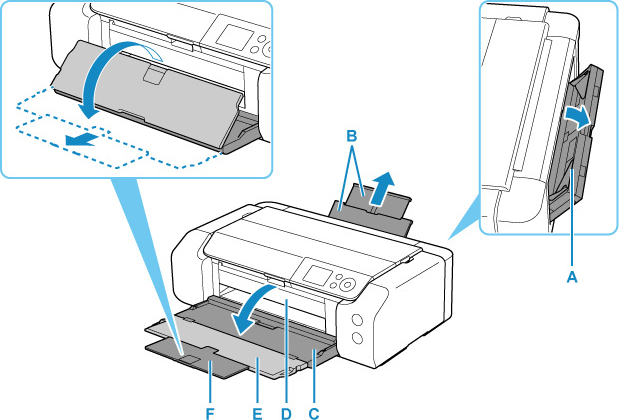
Buka tatakan penyaluran manual (A), kemudian panjangkan pendukung kertas (B).
-
Buka tatakan keluaran kertas (C) secara perlahan.
 Penting
-
Jika pemandu tatakan multi fungsi (D) terbuka, pastikan untuk menutupnya.
-
-
Buka perpanjangan tatakan keluaran (E), kemudian tarik keluar pendukung keluaran kertas (F).
-
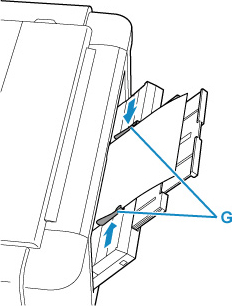
Geser pemandu kertas (G) untuk membukanya, dan muatkan HANYA SATU LEMBAR KERTAS pada bagian tengah tatakan penyaluran manual DENGAN SISI CETAK MENGHADAP ANDA.
-
Geser pemandu kertas (G) untuk menjajarkannya dengan kedua sisi tumpukan kertas.
Jangan menggeser pemandu kertas terlalu rapat dengan kertas. Kertas mungkin tidak disalurkan dengan benar.
 Penting
-
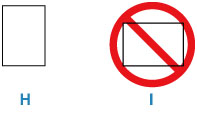
Selalu muatkan kertas dengan orientasi potret (H). Memuatkan kertas dengan orientasi lanskap (I) dapat menyebabkan kertas macet.
-
-
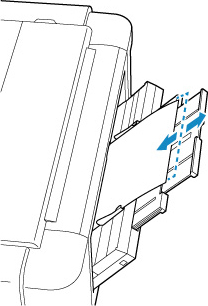
Periksa apakah kertas diset dengan benar dalam tatakan penyaluran manual.
Pastikan bahwa kertas diset dengan rapat pada bagian bawah tatakan penyaluran manual dan pada pemandu kertas dengan sedikit mengguncangkan kertas ke atas dan ke bawah.
-
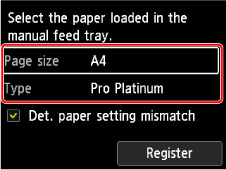
Pilih ukuran dan tipe kertas yang dimuatkan dalam tatakan penyaluran manual pada setelan Uk. hlmn(Page size) dan Tipe(Type), pilih Daftar(Register), kemudian tekan tombol OK.
Catatan
-
Untuk melanjutkan pencetakan dari tatakan penyaluran manual, tunggu hingga pencetakan selesai, kemudian muatkan lembar berikutnya.
-
Ada beberapa tipe kertas, seperti kertas dengan lapisan permukaan khusus untuk mencetak foto dengan kualitas yang optimal dan kertas yang cocok untuk mencetak dokumen. Setiap tipe media memiliki setelan pratata tertentu (cara tinta digunakan dan disemprotkan, jarak dari mulut semprot, dan lainnya), yang memungkinkan Anda untuk mencetak pada tipe tersebut dengan kualitas gambar yang optimal. Setelan kertas yang salah mungkin dapat menyebabkan kualitas warna hasil cetakan yang kurang baik atau goresan pada permukaan yang dicetak. Jika Anda melihat warna yang buram atau tidak rata, naikkan setelan kualitas cetak dan coba mencetak lagi.
-
Untuk mencegah kesalahan cetak, pencetak ini memiliki fungsi yang mendeteksi apakah setelan untuk kertas yang dimuatkan pada tatakan penyaluran manual sesuai dengan setelan kertas. Sebelum mencetak, buat setelan cetak yang sesuai dengan setelan kertas. Ketika fungsi ini diaktifkan, jika setelan ini tidak sesuai, pesan kesalahan akan ditampilkan untuk mencegah kesalahan cetak. Ketika pesan kesalahan ini ditampilkan, periksa dan koreksi setelan kertas.
-
Ketika memuatkan kertas panjang (kertas yang panjangnya mencapai 990,6 mm (39,00 inci)), ujung depan kertas akan terangkat tergantung pada berat kertas dan hasil cetak mungkin menjadi kurang lurus. Cegah agar ujung depan kertas tidak terangkat dengan menahan bagian yang keluar melebihi tatakan atau dengan cara lain.
Ketika mencetak pada kertas yang panjang, pegang kertas yang dikeluarkan dengan tangan, atau gunakan pencetak di tempat dimana kertas tidak akan jatuh. Jika kertas jatuh, permukaan hasil cetakan mungkin menjadi kotor atau rusak. Jika Anda memegang kertas dengan tangan, jangan menariknya dengan paksa saat sedang dicetak.
